Daten importieren
CertHub bietet umfangreiche Importfunktionen, mit denen du Daten nahtlos zwischen verschiedenen Instanzen oder Nutzer:innen migrieren und teilen kannst. Egal ob du Schemas, Knowledge Units oder Formulare und deren Einträge importierst – das CertHub-Importsystem sorgt für Datenintegrität und einen einfachen Ablauf.
Unterstützte Import-Typen
1. Knowledge-Unit-Schemas
Knowledge-Unit-Schemas bilden die Grundlage deiner Datenstruktur in CertHub. Du kannst sie als JSON-Dateien importieren und so standardisierte Datenstrukturen innerhalb deiner Organisation teilen.
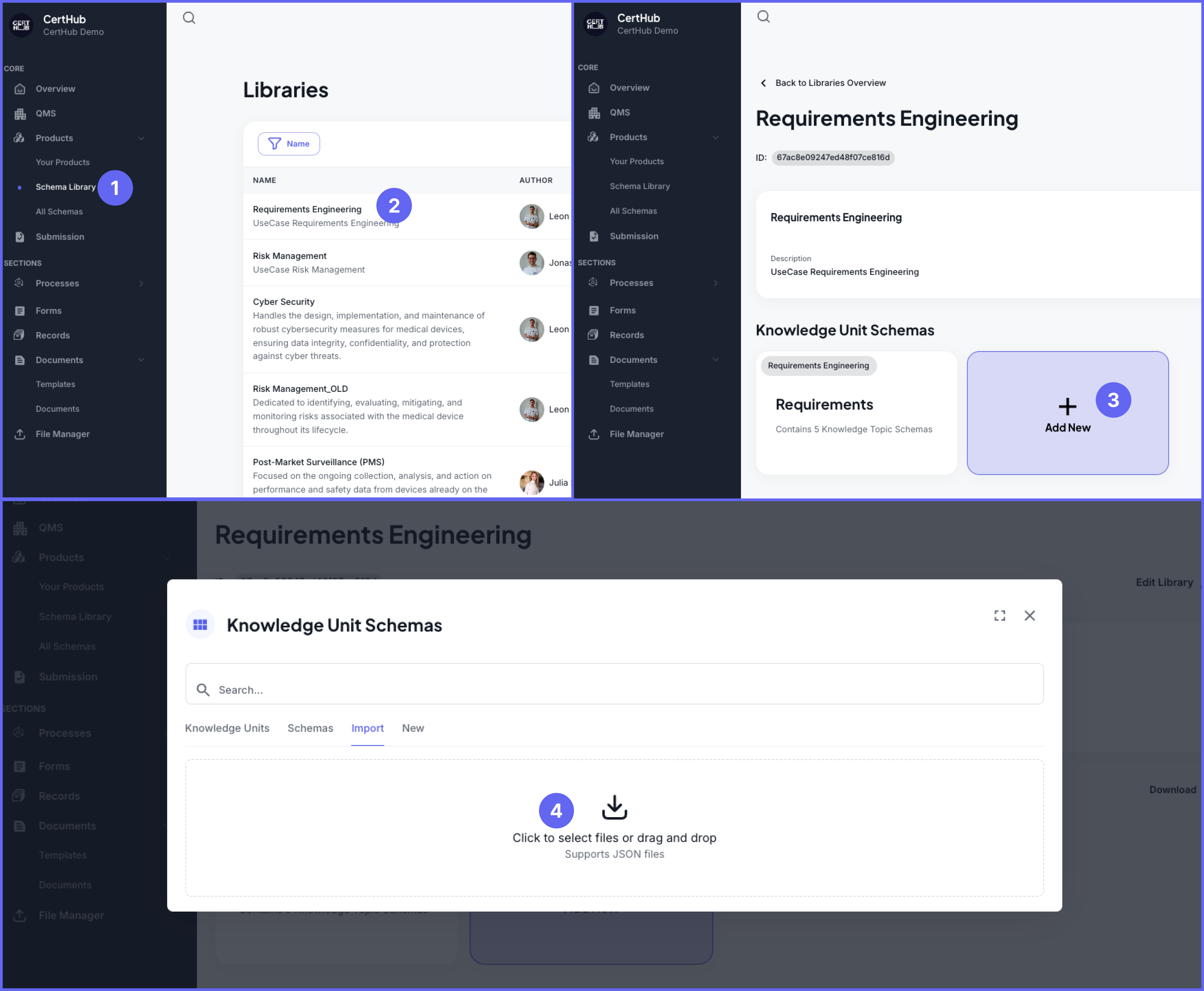
So importierst du ein Schema:
- Navigiere in der linken Seitenleiste zu Schema Library.
- Wähle die Bibliothek aus, in die du das Schema importieren möchtest (z. B. "Requirements Engineering").
- Klicke im Bereich Knowledge Unit Schemas auf Add New.
- Im Reiter Import:
- Datei per Drag & Drop ablegen oder manuell auswählen
- Das System prüft automatisch das JSON-Format
- Nach erfolgreicher Validierung wird der Import bestätigt
Das System validiert Dateiformat und Struktur automatisch vor dem Import.
2. Knowledge Units
Knowledge Units enthalten die Kerndaten zu Produkten und Konfigurationen. Der Import als JSON-Datei überträgt alle Strukturen zwischen CertHub-Instanzen – inklusive Einstellungen und Struktur.
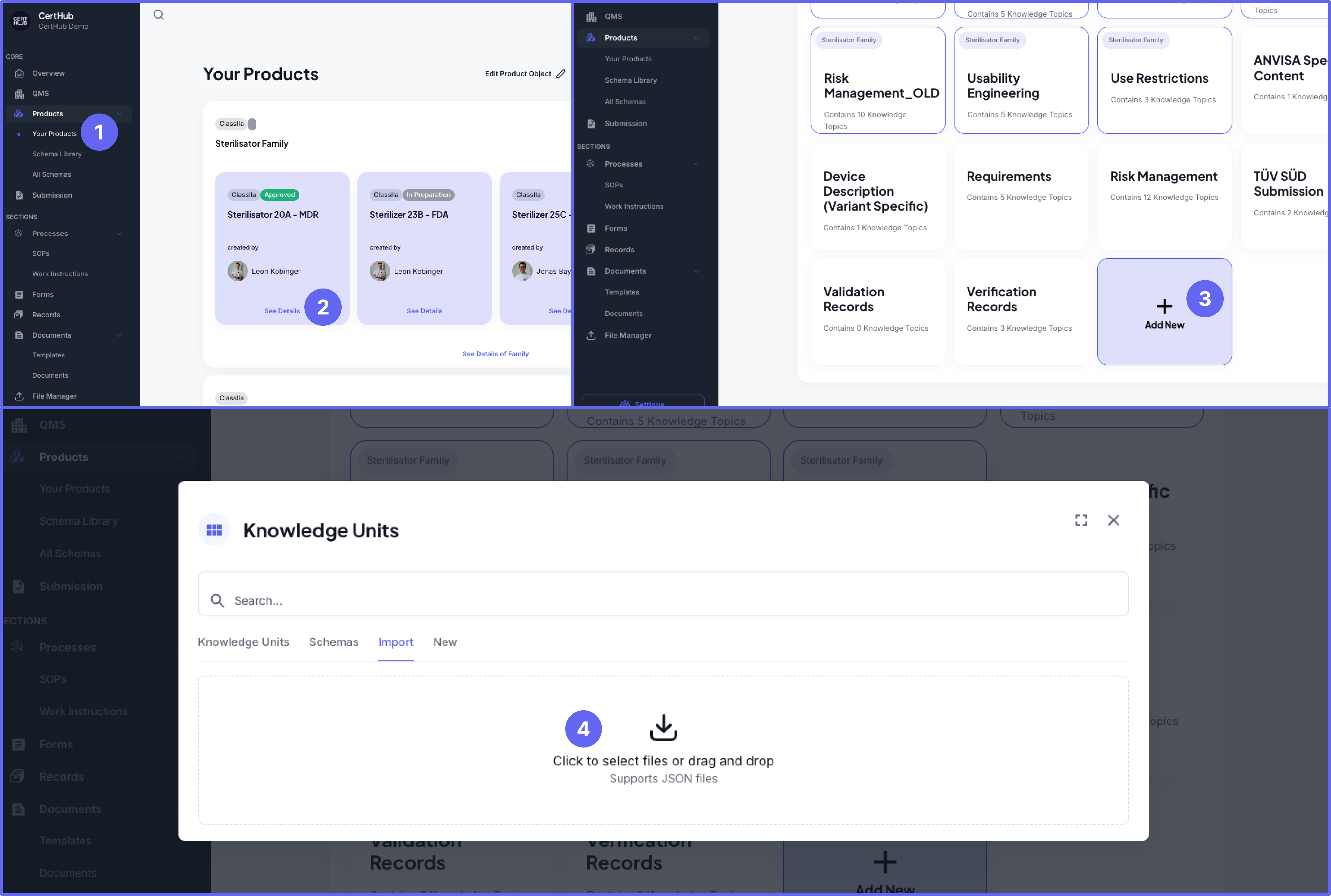
So importierst du eine Knowledge Unit:
- Navigiere zu Your Products.
- Wähle das Zielprodukt aus (z. B. "Sterilisator 20A - MDR").
- Klicke im Bereich Knowledge Units auf Add New.
- Im Reiter Import:
- Datei per Drag & Drop ablegen oder manuell auswählen
- Das System prüft automatisch das JSON-Format
- Der erfolgreiche Import wird bestätigt
Das System validiert Dateiformat und Struktur automatisch vor dem Import.
3. Knowledge-Topic- oder Formulareinträge
Einträge können als CSV, XLSX oder XLS importiert werden – ideal für Massenoperationen oder Datenanalysen.
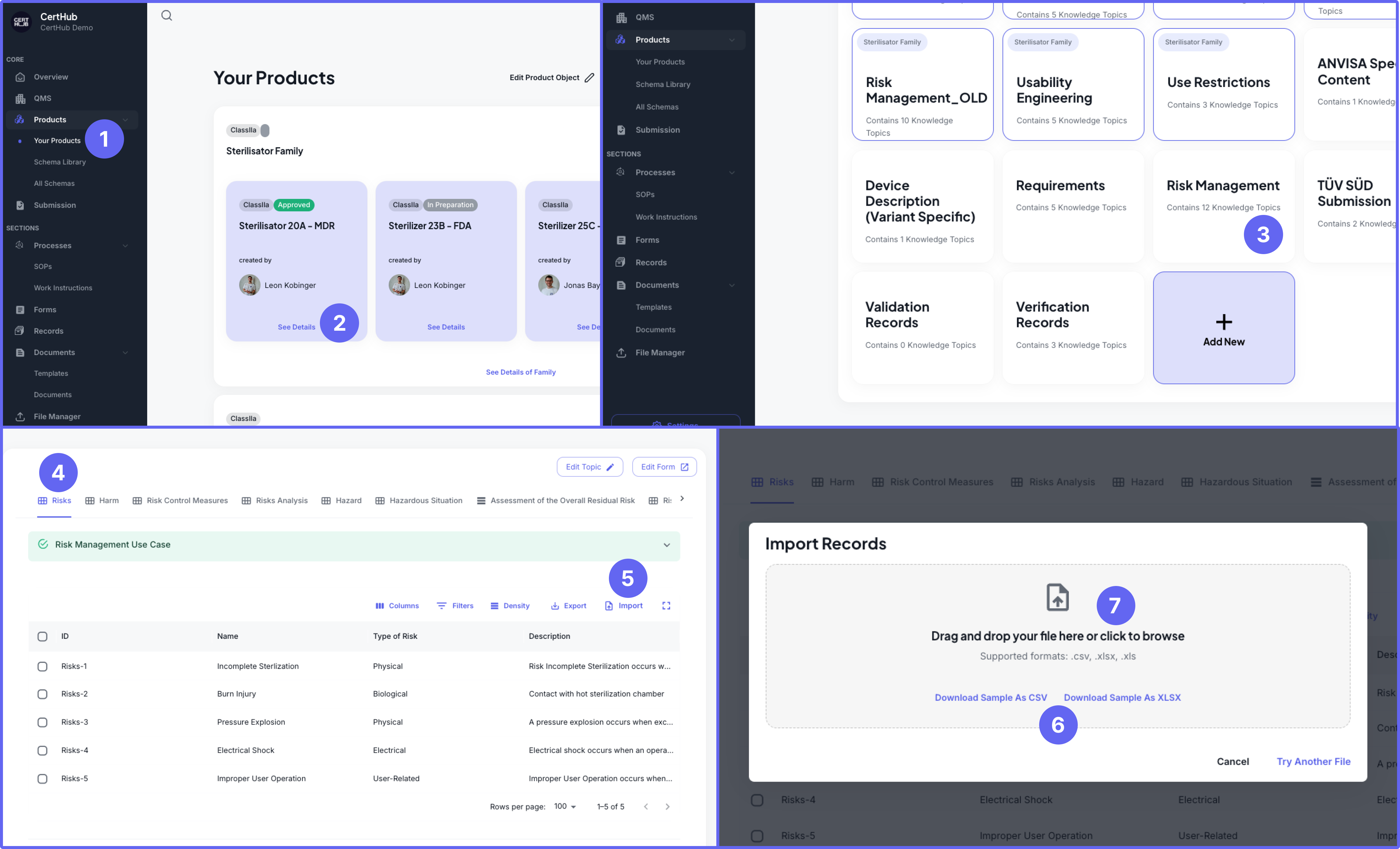
So importierst du Einträge:
- Navigiere zu Your Products.
- Wähle dein Produkt (z. B. "Sterilisator 20A - MDR").
- Öffne die Knowledge Unit (z. B. "Risk Management").
- Wähle den Knowledge Topic (z. B. "Risiken").
- Klicke im oberen Menü auf Import.
- Lade ein Beispiel-Template herunter:
- „Download Sample as CSV“ oder „Download Sample as XLSX“
- Fülle deine Daten entsprechend dem Beispiel
- Lade die Datei per Drag & Drop hoch oder wähle sie manuell aus
Bitte verwende nur das Import-Template (nicht das Export-Template), da Letzteres automatisch generierte ID-Felder enthält.
4. Templates
Templates (JSON) enthalten Formatierung, Platzhalter und dynamische Inhalte – ideal für standardisierte Dokumente.
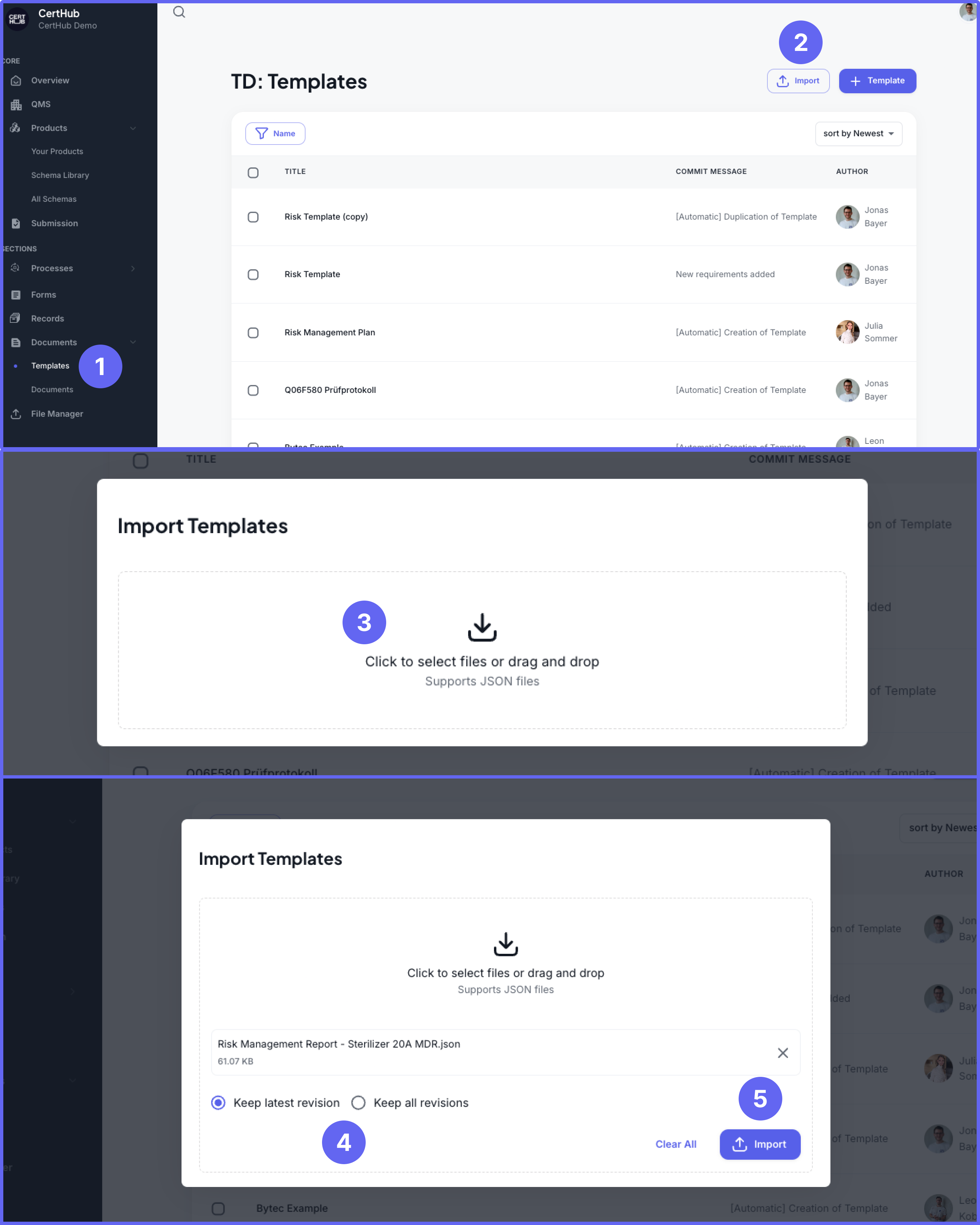
So importierst du Templates:
- Navigiere zu Documents > Templates.
- Klicke oben rechts auf Import.
- Wähle oder ziehe deine JSON-Datei in den Uploadbereich.
- Wähle:
- Nur neueste Revision behalten (Standard)
- Alle Revisionen behalten
- Klicke auf Import, um den Vorgang abzuschließen
Die Systemvalidierung stellt sicher, dass alle Formatierungen und Inhalte korrekt übernommen werden.
5. Dokumente
Komplette Dokumente (JSON) können inklusive Metadaten, Berechtigungen und Referenzen importiert werden.
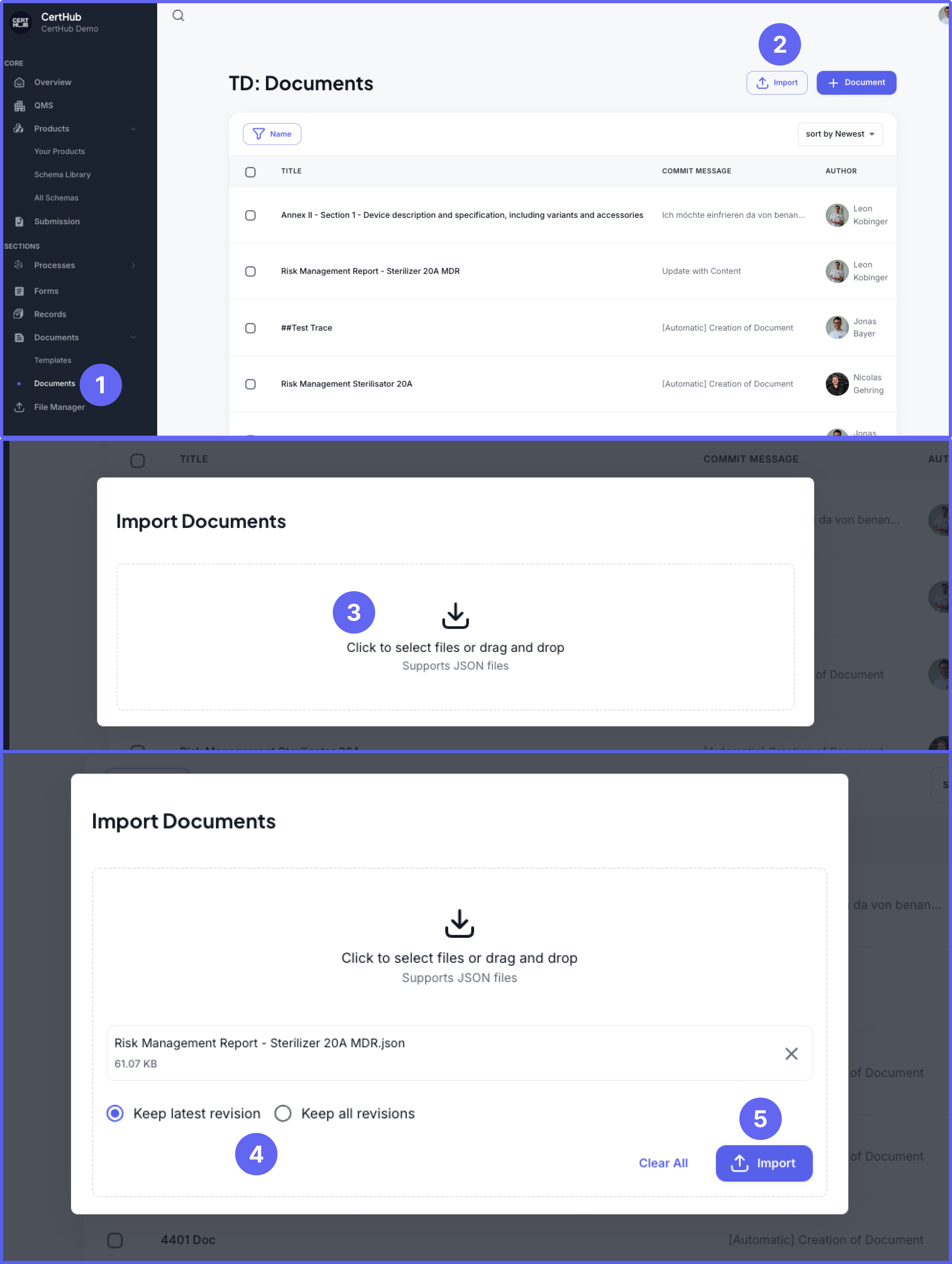
So importierst du Dokumente:
- Navigiere zu Documents > Documents.
- Klicke oben rechts auf Import.
- Ziehe deine JSON-Datei in das Uploadfeld oder wähle sie aus.
- Wähle:
- Nur neueste Revision behalten (Standard)
- Alle Revisionen behalten
- Klicke auf Import, um den Vorgang abzuschließen
6. Formulare
Formulare können als .form-Dateien in den Forms Builder importiert werden – inklusive Logik, Validierung und Struktur.
So importierst du ein Formular:
- Öffne den Forms Builder
- Wähle im Actions-Menü die Option Import
- Wähle deine
.form-Datei aus - Das Formular wird vollständig rekonstruiert
Siehe auch: Formular-Import & -Export
7. Prozesse
Prozesse können als .bpmn importiert werden – inklusive Ablauf, Konfigurationen und Verknüpfungen.
So importierst du einen Prozess:
- Öffne den Process Editor
- Wähle im Actions-Menü > Import
- Lade deine
.bpmn-Datei hoch - Der Prozess wird automatisch aufgebaut
Mehr dazu: Process Editor Import & Export
8. SOP-Dokument-Extraktion
Diese Funktion extrahiert automatisch Inhalte aus einem SOP-Dokument – inklusive Kategorien, Abschnitte, Prozessschritte und Glossar – und erstellt ein Diagramm basierend auf dem Inhalt.
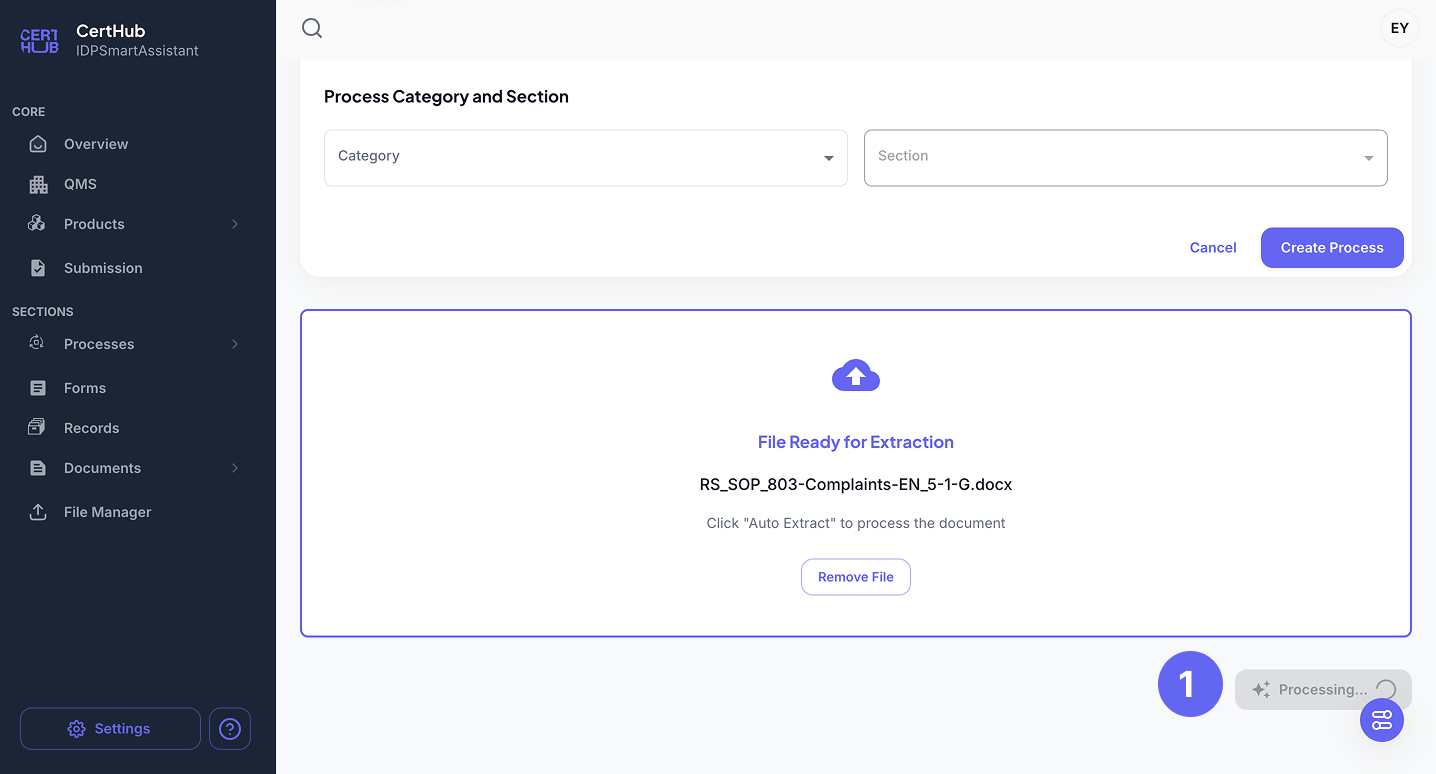
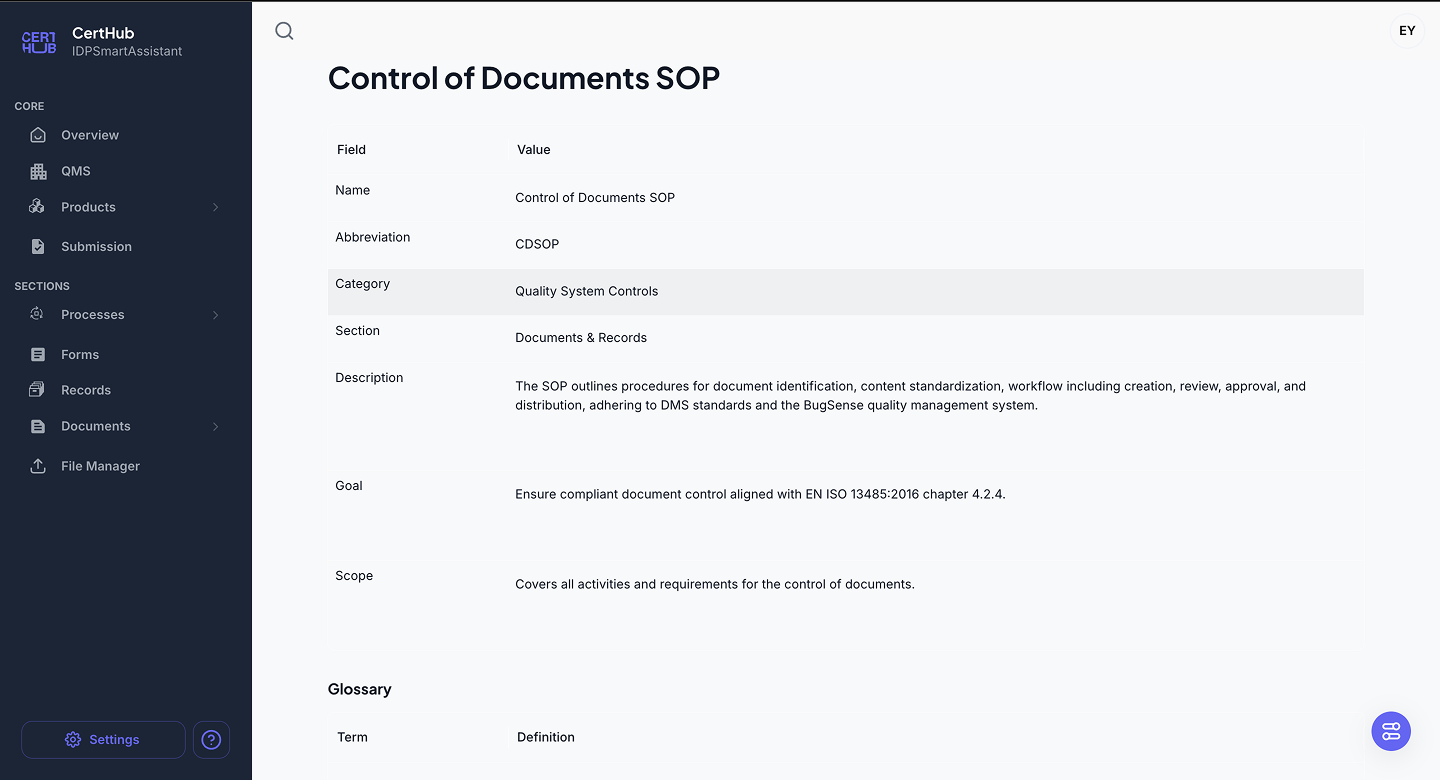
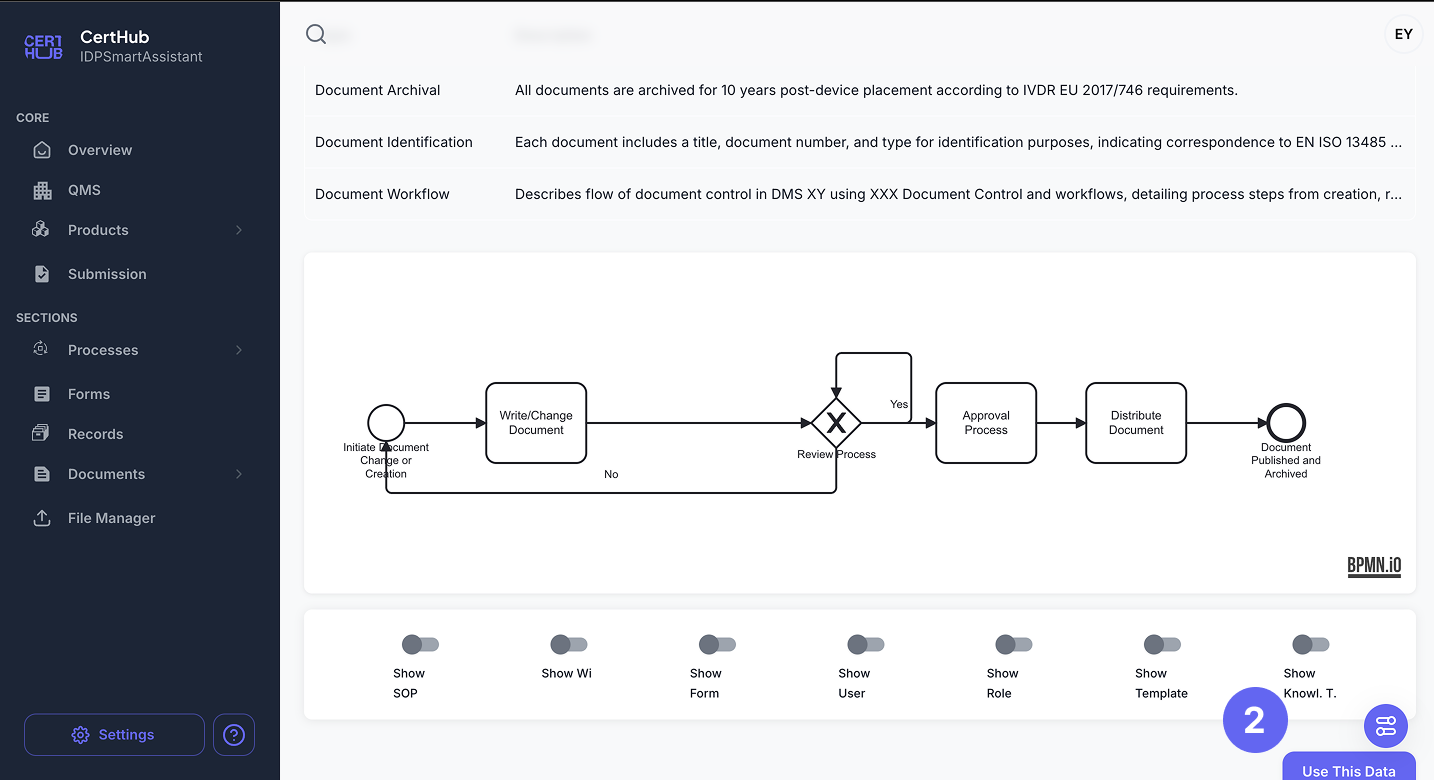
So funktioniert's:
- Gehe zum SOP Dashboard > Bereich „SOP Document Extraction“.
- Lade dein SOP-Dokument hoch.
- Klicke auf Auto Extract from Document.
- Prüfe und bearbeite die extrahierten Inhalte.
- Klicke auf Use This Data, um daraus ein neues Draft-Dokument zu erstellen.
9. Word-Dokumente
Der CertHub Text Editor unterstützt den Import von .docx, .odt, .rtf und .md – inklusive Layout und Formatierung.
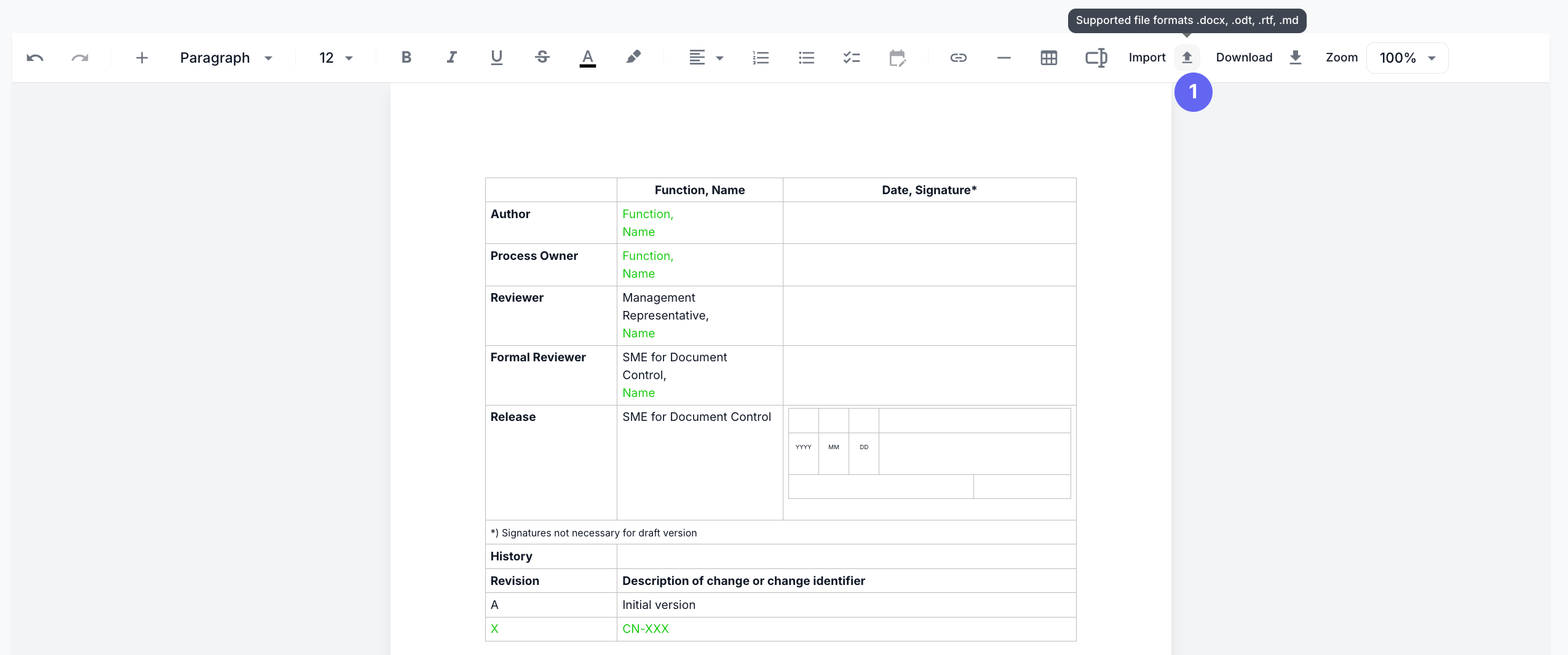
So importierst du ein Word-Dokument:
- Öffne ein Dokument oder Template im Text Editor
- Klicke in der Toolbar auf Import
- Wähle deine Datei aus (.docx, .odt, .rtf, .md)
- Die Inhalte werden automatisch übernommen
- Überprüfe und bearbeite bei Bedarf
Der Import übernimmt Überschriften, Listen, Tabellen und einfache Formatierungen. Komplexere Elemente wie Makros oder verschachtelte Tabellen müssen ggf. manuell nachbearbeitet werden.
Mehr dazu: Text Editor: Word-Import